|
|
|

Aztec bar codeは、高容量の2Dマトリックスバーコードシンボロジーです。Aztec bar codeは、ASCII文字と拡張ASCII文字の両方をエンコードできます。
Barcodesoft Aztec bar codeフォントパッケージとMicrosoft® Access®を使用すれば、WindowsコンピュータやデスクトッププリンタからAztec bar codeを印刷することがこれまでになく簡単になります。
1. fontsフォルダ配下にあるすべてのTrue Typeフォント(*.ttf)をc:\Windows\Fontsフォルダにコピーします。
2. DOSプロンプトを開きます。Windowsを使用している場合は、管理者としてDOSプロンプトを開いてください。
次のフォルダに移動します。
CD C:\Program Files (x86)\Common Files\Barcodesoft\FontUtil
次のDOSコマンドを入力して、crUFLbcs.dllを登録します。
regsvr32 crUFLbcs.dll

登録に失敗した場合は、次のDOSコマンドを使用して登録してください。
Regtlibv12は、Windows .NET Framework 2.0のユーティリティです。
Regtlibv12 _cruflbcs.tlb
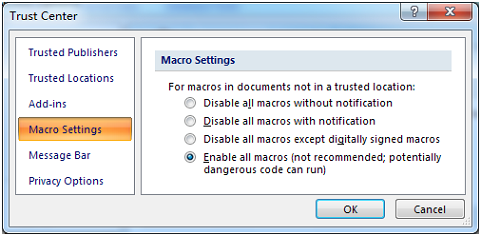
3. Microsoft® Access®を起動し、セキュリティレベルを変更します。
Access 2010以上を使用している場合は、Microsoft Officeボタンをクリックしてください。
次に「Accessのオプション」をクリックすると、ダイアログがポップアップ表示されます。「トラスト センター」を選択し、「トラスト センターの設定」をクリックします。以下に示すように、マクロの設定を「すべてのマクロを有効にする」に設定します。
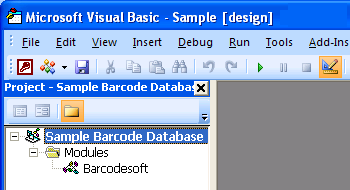
4. 最初にMicrosoft® Access®を起動します。ALT + F11を押して、Microsoft® Visual Basicエディタを開きます。
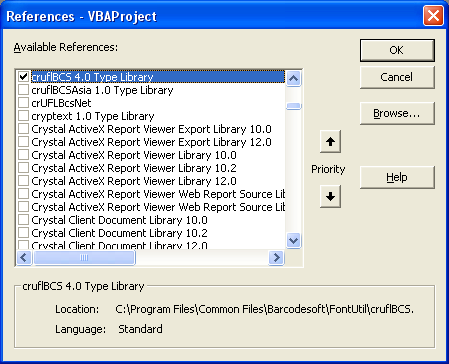
5. Visual Basicエディタから、メニューの「ツール」===>「参照設定」を選択します。ダイアログがポップアップ表示されます。「参照」ボタンをクリックし、作業フォルダからcruflbcs.dllを選択します。
通常、これはC:\Program Files\Common Files\Barcodesoft\Fontutilフォルダ配下にあります。
以下に示すように、「crUFLBcs 1.0 Type Library」の横にあるチェックボックスをオンにします。次に「OK」ボタンをクリックします。
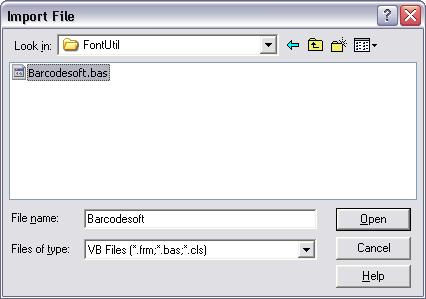
6. Visual BasicエディタでCtrl+Mを押すとダイアログがポップアップ表示されるので、次のフォルダ配下にあるbarcodesoft.basを選択します。
C:\Program Files\Common Files\Barcodesoft\Fontutil
選択後、「開く」をクリックします。
もしAztec関数が以下のコードと異なっている場合は、次のコードスニペットをコピーして貼り付け、barcodesoftモジュール内のコードを置き換えてください。フォーマットや誤り訂正レベルのオプションを変更することができます。
Public Function Aztec(strToEncode As String) As String
Dim obj As cruflBCS.CAztec
Set obj = New cruflBCS.CAztec
Aztec = obj.EncodeCR(strToEncode, 0, 0, 23)
;1番目のパラメータはエンコードする文字列です。
;2番目のパラメータは文字列インデックスで、ゼロに設定します。
;3番目のパラメータはフォーマットで、デフォルト値はゼロです。
;4番目のパラメータは誤り訂正レベルで、デフォルト値は23です。
Set obj = Nothing
End Function
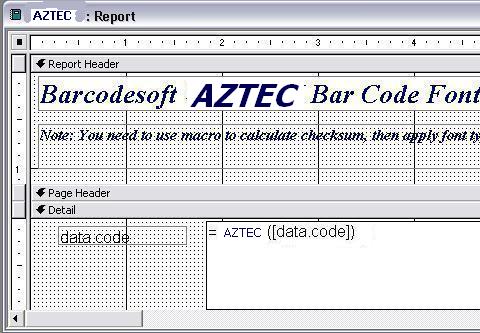
7. Visual Basicを閉じ、Accessデータベースに戻ります。次に、デザインビューでレポートを作成し、フォントの書体「BcsAztec」を適用する前に、Aztec bar codeバーコードを表示したいフィールドに次のマクロを入力します。
=aztec([data.code])
「data」はテーブル名、「code」はフィールド名であることに注意してください。
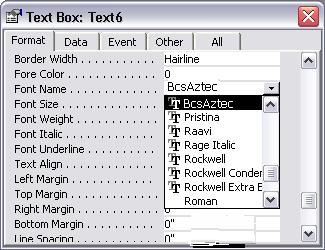
8. Aztec Bar Codeバーコードを表示したいフィールドを右クリックします。コンテキストメニューから「プロパティ」を選択します。フィールドにフォント書体BCSAztecを適用します。
Aztec bar codeバーコードを印刷するためのもう一つのスマートでシンプルなソリューションは、Microsoft® Wordを使用することです。まずBarcodesoft Encoderを起動し、エンコードしたい内容を入力します。次に、Copy to clipboardボタンを押します。ここでWordを開き、Ctrl+Vを押して貼り付けます。aztec bar codeバーコードが表示されます。
また、Microsoft® Wordの差し込み印刷(Mail Merge)機能を使用して、AccessデータベースやExcelスプレッドシートをデータソースとしてAztec Bar Codeを印刷することもできます。
Aztec bar codeの詳細については、BarCodeSoft Aztec bar codeをクリックしてください。
|
|
|