|
|
|

Der Aztec bar code ist eine hochkapazitive 2D-Matrix-Barcode-Symbologie. Der Aztec bar code ist in der Lage, sowohl ASCII- als auch erweiterte ASCII-Zeichen zu kodieren.
Mit dem Barcodesoft Aztec bar code Schriftartpaket und Microsoft® Access® war es noch nie so einfach, einen Aztec bar code von Ihrem Windows-Computer und Desktop-Drucker zu drucken.
1. Kopieren Sie alle True-Type-Schriftarten (*.ttf) aus dem Ordner fonts in Ihren Ordner c:\Windows\Fonts.
2. Öffnen Sie die DOS-Eingabeaufforderung. Wenn Sie Windows verwenden, öffnen Sie die DOS-Eingabeaufforderung bitte als Administrator.
Bitte gehen Sie in den folgenden Ordner:
CD C:\Program Files (x86)\Common Files\Barcodesoft\FontUtil
Geben Sie den folgenden DOS-Befehl ein, um crUFLbcs.dll zu registrieren:
regsvr32 crUFLbcs.dll

Wenn die Registrierung fehlschlägt, verwenden Sie bitte den folgenden DOS-Befehl, um sie zu registrieren.
Regtlibv12 ist ein Dienstprogramm von Windows .NET Framework 2.0.
Regtlibv12 _cruflbcs.tlb
3. Starten Sie Microsoft® Access® und ändern Sie die Sicherheitsstufe.
Wenn Sie Access 2010 oder höher verwenden, klicken Sie bitte auf die Microsoft Office-Schaltfläche 
Klicken Sie dann auf „Access-Optionen“, woraufhin sich ein Dialogfenster öffnet. Wählen Sie „Trust Center“ und klicken Sie auf „Einstellungen für das Trust Center“. Stellen Sie die Makroeinstellungen wie unten gezeigt auf „Alle Makros aktivieren“.

4. Starten Sie zuerst Microsoft® Access®. Drücken Sie ALT + F11, um den Microsoft® Visual Basic-Editor zu öffnen.

5. Wählen Sie im Visual Basic-Editor das Menü Extras ===> Verweise. Es öffnet sich ein Dialogfenster. Klicken Sie auf die Schaltfläche Durchsuchen und wählen Sie die Datei cruflbcs.dll aus Ihrem Arbeitsordner aus.
Normalerweise befindet sie sich im Ordner C:\Program Files\Common Files\Barcodesoft\Fontutil.
Aktivieren Sie das Kontrollkästchen neben crUFLBcs 1.0 Type Library, wie unten gezeigt. Klicken Sie dann auf die Schaltfläche OK.

6. Drücken Sie Strg+M im Visual Basic-Editor. Es öffnet sich ein Dialogfenster. Wählen Sie barcodesoft.bas unter
C:\Program Files\Common Files\Barcodesoft\Fontutilordner. Klicken Sie dann auf "Öffnen".

Wenn die Aztec-Funktion anders aussieht als der unten stehende Code,
kopieren Sie bitte den folgenden Code-Schnipsel und fügen Sie ihn ein, um ihn im barcodesoft-Modul zu ersetzen.
Sie können die Option für Format und Fehlerkorrekturstufe ändern.
Public Function Aztec(strToEncode As String) As String
Dim obj As cruflBCS.CAztec
Set obj = New cruflBCS.CAztec
Aztec = obj.EncodeCR(strToEncode, 0, 0, 23)
;Der erste Parameter ist die zu kodierende Zeichenkette.
;Der zweite Parameter ist der Zeichenkettenindex, setzen Sie ihn auf Null.
;Der dritte Parameter ist das Format, der Standardwert ist Null.
;Der vierte Parameter ist die Fehlerkorrekturstufe, der Standardwert ist 23.
Set obj = Nothing
End Function
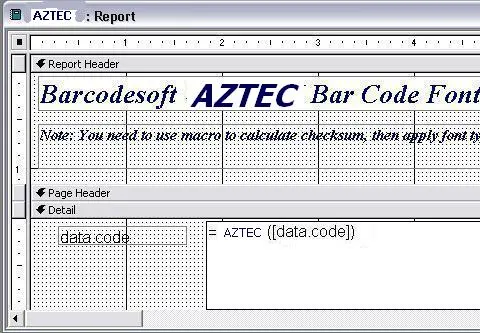
7. Schließen Sie Visual Basic und kehren Sie zu Ihrer Access-Datenbank zurück. Erstellen Sie nun einen Bericht in der Entwurfsansicht und geben Sie die folgenden Makros in das Feld ein, in dem Sie den Aztec bar code Barcode anzeigen möchten, bevor Sie die Schriftart "BcsAztec" anwenden:
=aztec([data.code])
Bitte beachten Sie, dass 'data' der Tabellenname und 'code' der Feldname ist.

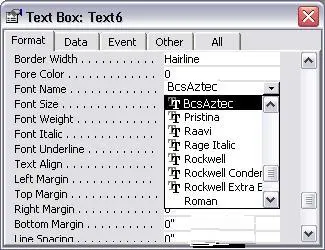
8. Klicken Sie mit der rechten Maustaste auf das Feld, in dem Sie den Aztec Bar Code Barcode anzeigen möchten. Wählen Sie Eigenschaften aus dem Kontextmenü. Wenden Sie die Schriftart BCSAztec auf das Feld an.

Eine weitere clevere und einfache Lösung zum Drucken von Aztec bar code Barcodes ist die Verwendung von Microsoft® Word. Starten Sie zuerst den Barcodesoft Encoder und geben Sie ein, was Sie kodieren möchten. Klicken Sie dann auf die Schaltfläche Copy to clipboard. Öffnen Sie nun Word und drücken Sie Strg+V zum Einfügen. Sie sehen, dass der aztec bar code Barcode erscheint.
Sie können auch den Microsoft® Word-Seriendruck verwenden, um den Aztec Bar Code unter Verwendung einer Access-Datenbank oder einer Excel-Tabellenkalkulation als Datenquelle zu drucken.
Für weitere Informationen über den Aztec bar code klicken Sie bitte auf BarCodeSoft Aztec bar code.
|
|
|