Générer des codes-barres Code 39 dans MS Access
Solutions de codes-barres professionnelles pour imprimantes de bureau Windows.
 |
 |
 |
Le Code 39 est l'une des symbologies de codes-barres les plus utilisées au monde. Sa mise en œuvre est remarquablement simple : il suffit d'encadrer vos données par des astérisques (ex: *DATA*) et d'appliquer la police Barcodesoft. En combinant le pack Barcodesoft Code 39 avec Microsoft® Access®, vous pouvez imprimer efficacement des codes-barres professionnels directement depuis votre poste de travail.
1 Installer les polices de codes-barres
Copiez toutes les polices TrueType (*.ttf) de votre dossier source vers le répertoire C:\Windows\Fonts.
2 Enregistrer les composants DLL
Ouvrez l'invite de commande DOS. Si vous utilisez Windows Vista, 7, 10 ou 11, veuillez l'Exécuter en tant qu'administrateur.
regsvr32 crUFLbcs.dll

3 Configurer la sécurité d'Access
Assurez-vous que les macros sont activées pour permettre au générateur de codes-barres de fonctionner :
- Access 2000/2003 : Outils > Sécurité > Définir sur "Activer toutes les macros".
- Access 2007+ : Cliquez sur le bouton Office
 > Options Access > Centre de gestion de la confidentialité > Paramètres des macros > "Activer toutes les macros".

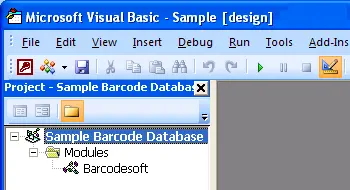
4 Ouvrir l'éditeur VBA
Appuyez sur Alt+F11 pour lancer l'éditeur Visual Basic.
5 Référencer la DLL
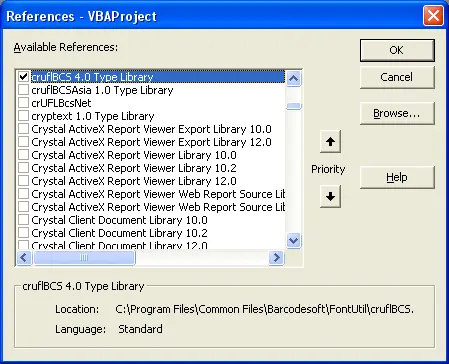
Allez dans Outils > Références. Cliquez sur "Parcourir" et localisez cruflbcs.dll (généralement dans le dossier FontUtil mentionné à l'étape 2). Cochez crUFLBcs 1.0 Type Library et cliquez sur OK.
6 Importer le module de code-barres
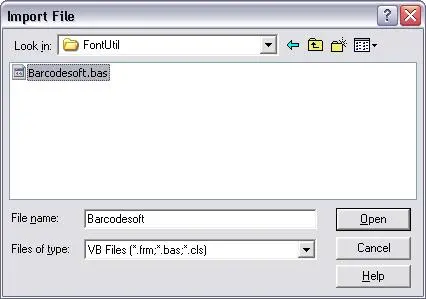
Appuyez sur Ctrl+M et sélectionnez barcodesoft.bas dans votre dossier d'installation.
Extrait de code pour la génération du Code 39 :
Public Function Code39(strToEncode As String) As String
    Dim obj As cruflBCS.CLinear
    Set obj = New cruflBCS.CLinear
    Code39 = obj.Code39(strToEncode)
    Set obj = Nothing
End Function

Public Function Code39Check(strToEncode As String) As String
    Dim obj As cruflBCS.CLinear
    Set obj = New cruflBCS.CLinear
    Code39Check = obj.Code39Check(strToEncode)
    Set obj = Nothing
End Function

Public Function USSCode39(strToEncode As String) As String
    Dim obj As cruflBCS.CLinear
    Set obj = New cruflBCS.CLinear
    USSCode39 = obj.USSCode39(strToEncode)
    Set obj = Nothing
End Function
7 Créer le rapport Access
En vue Création de rapport, définissez la Source de contrôle du champ sur l'une des macros suivantes :
- =code39([NomTable.NomChamp])
- =code39Check([NomTable.NomChamp])
- =USSCode39([NomTable.NomChamp])

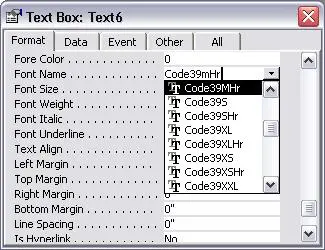
8 Dernière étape : Appliquer la police
Faites un clic droit sur le champ > Propriétés. Sous l'onglet Format, définissez le Nom de la police sur Code39mHr ou votre police Barcodesoft préférée.