Generar códigos de barras Code 39 en MS Access
Soluciones profesionales de códigos de barras para impresoras de escritorio en Windows.
 |
 |
 |
El Code 39 es una de las simbologías de códigos de barras más utilizadas en el mundo. Su implementación es sumamente sencilla: basta con colocar asteriscos antes y después de sus datos (ej. *DATOS*) y aplicar la fuente Barcodesoft. Al combinar el paquete Barcodesoft Code 39 con Microsoft® Access®, podrá imprimir códigos de barras profesionales de manera eficiente directamente desde su equipo.
1 Instalar las fuentes de código de barras
Copie todas las fuentes TrueType (*.ttf) de la carpeta del paquete a su directorio C:\Windows\Fonts.
2 Registrar componentes DLL
Abra el símbolo del sistema (DOS). Si utiliza Windows Vista, 7, 10 u 11, por favor seleccione Ejecutar como Administrador.
regsvr32 crUFLbcs.dll

3 Configurar seguridad en Access
Asegúrese de que las macros estén habilitadas para que el generador de códigos de barras funcione:
- Access 2000/2003: Herramientas > Seguridad > Establecer en "Habilitar todas las macros".
- Access 2007+: Haga clic en el Botón de Microsoft Office
 > Opciones de Access > Centro de confianza > Configuración del Centro de confianza > Configuración de macros > "Habilitar todas las macros".

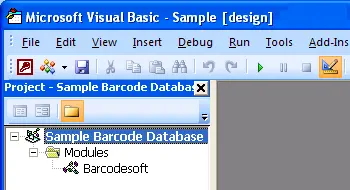
4 Abrir el Editor de VBA
Presione Alt+F11 para iniciar el editor de Visual Basic.
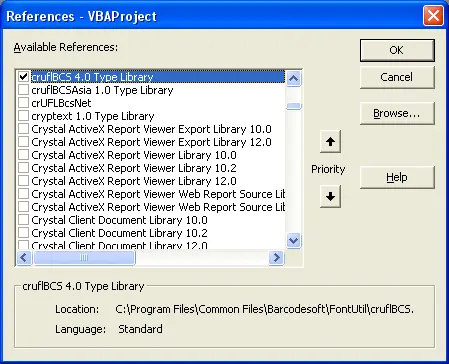
5 Referenciar la DLL
Vaya a Herramientas > Referencias. Haga clic en "Examinar" y busque cruflbcs.dll (usualmente en la carpeta FontUtil mencionada en el paso 2). Marque crUFLBcs 1.0 Type Library y haga clic en Aceptar.
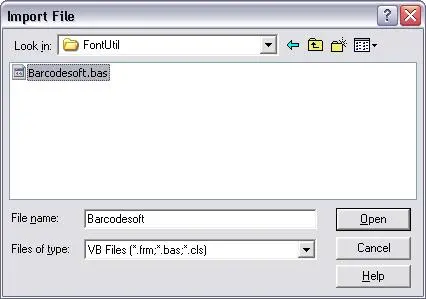
6 Importar Módulo de Código de Barras
Presione Ctrl+M y seleccione barcodesoft.bas desde su carpeta de instalación.
Fragmento de código para la generación de Code 39:
Public Function Code39(strToEncode As String) As String
    Dim obj As cruflBCS.CLinear
    Set obj = New cruflBCS.CLinear
    Code39 = obj.Code39(strToEncode)
    Set obj = Nothing
End Function

Public Function Code39Check(strToEncode As String) As String
    Dim obj As cruflBCS.CLinear
    Set obj = New cruflBCS.CLinear
    Code39Check = obj.Code39Check(strToEncode)
    Set obj = Nothing
End Function

Public Function USSCode39(strToEncode As String) As String
    Dim obj As cruflBCS.CLinear
    Set obj = New cruflBCS.CLinear
    USSCode39 = obj.USSCode39(strToEncode)
    Set obj = Nothing
End Function
7 Crear el Informe en Access
En la vista Diseño de informe, establezca el Origen del control del campo con una de las siguientes macros:
- =code39([NombreTabla.NombreCampo])
- =code39Check([NombreTabla.NombreCampo])
- =USSCode39([NombreTabla.NombreCampo])

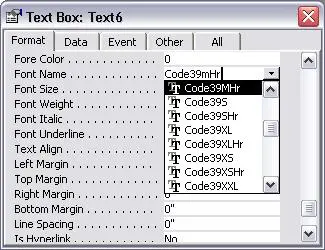
8 Paso Final: Aplicar la Fuente
Haga clic derecho en el campo > Propiedades. En la pestaña Formato, establezca el Nombre de la fuente como Code39mHr o su variante preferida de Barcodesoft.